Automation Test Result + Fail Item Screenshot 을 Slack 으로 받으려고 한다
기존에 Slack Webhook 을 연결한 것 외에도 설정이 더 필요하다
Step 1: Slack App 생성
1. https://api.slack.com/apps 접속
2. "Create New App" 클릭
3. "From scratch" 선택
4. App name: HyperLab Test Notifier
5. Workspace 선택
6. "Create App" 클릭
🐣 이건 여기에 정리한 내용 참고 https://helloahram.tistory.com/244
[TIL] Slack 으로 Test Result 전달하기 w/ RobotFrameWork
1. Slack 채널 생성 먼저, Slack 에 채널을 하나 만들어준다 2. Slack API 페이지 접속 및 앱 생성 Slack API 페이지에 접속해서 채널에 연동할 앱을 만들어준다 👉 https://api.slack.com/apps Slack API: Applications |
helloahram.tistory.com
Step 2: OAuth 권한 설정
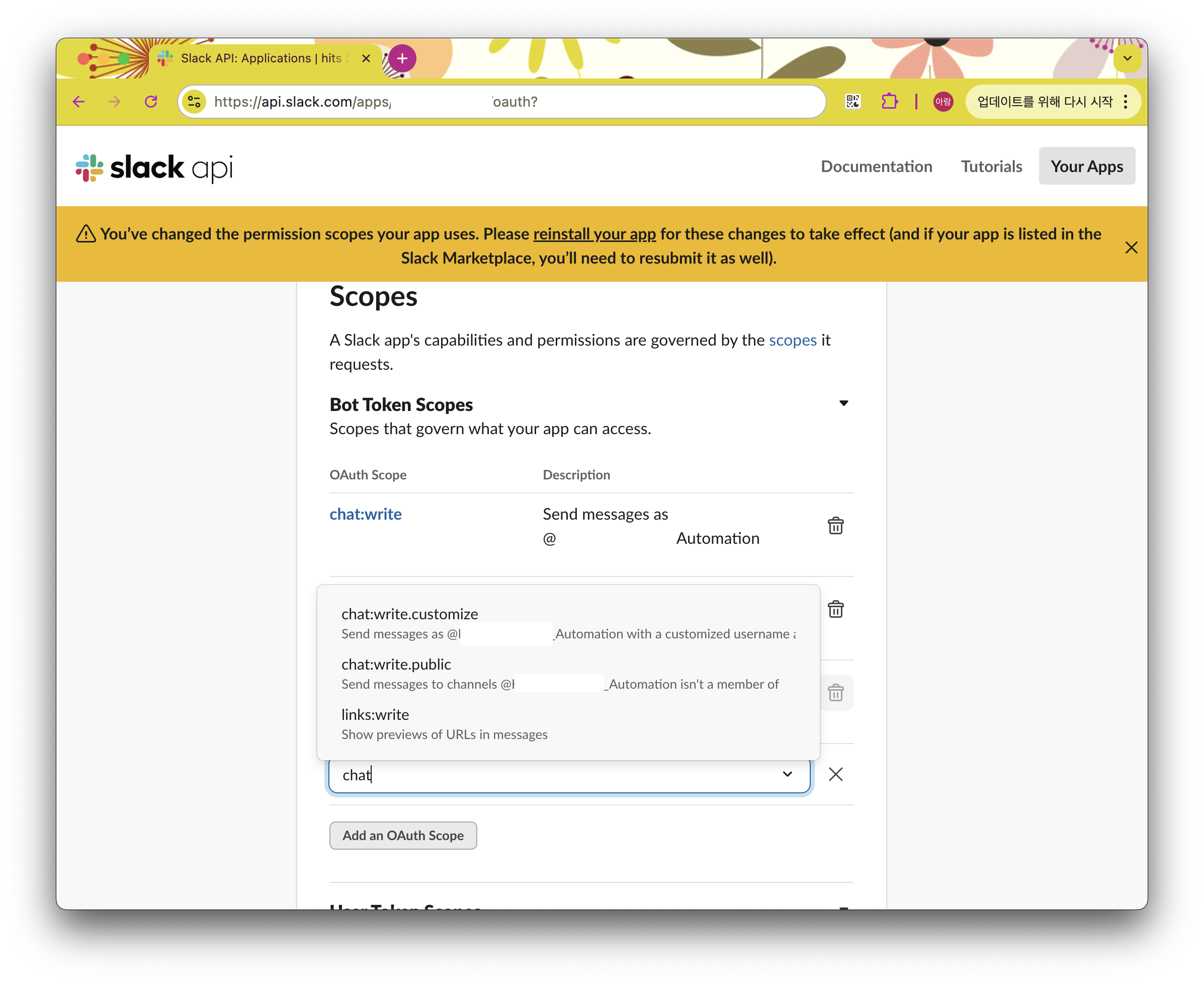
1. 좌측 메뉴 → "OAuth & Permissions"
2. "Scopes" → "Bot Token Scopes" 섹션
3. "Add an OAuth Scope" 클릭
4. 다음 두 권한 추가:
- files:write
- chat:write
Step 3: Reinstall
1. "OAuth & Permissions" 에서 "Reinstall to XX" 버튼 선택
2. Workspace/ Channel 설정
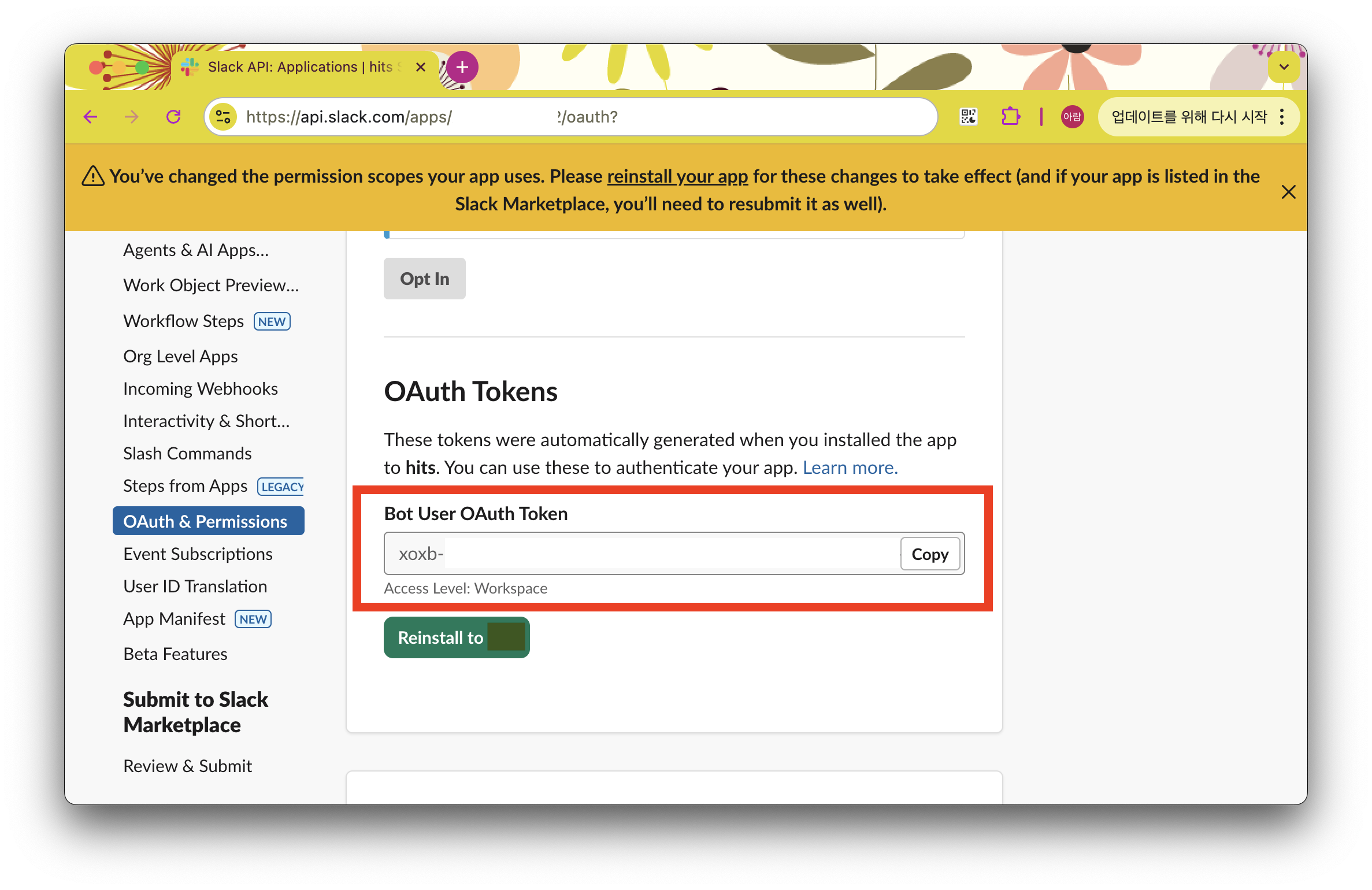
Step 4: Bot Token 복사
1. "Bot User OAuth Token" 찾기 (xoxb-로 시작)
2. 복사 버튼 클릭
3. 메모장에 임시 저장
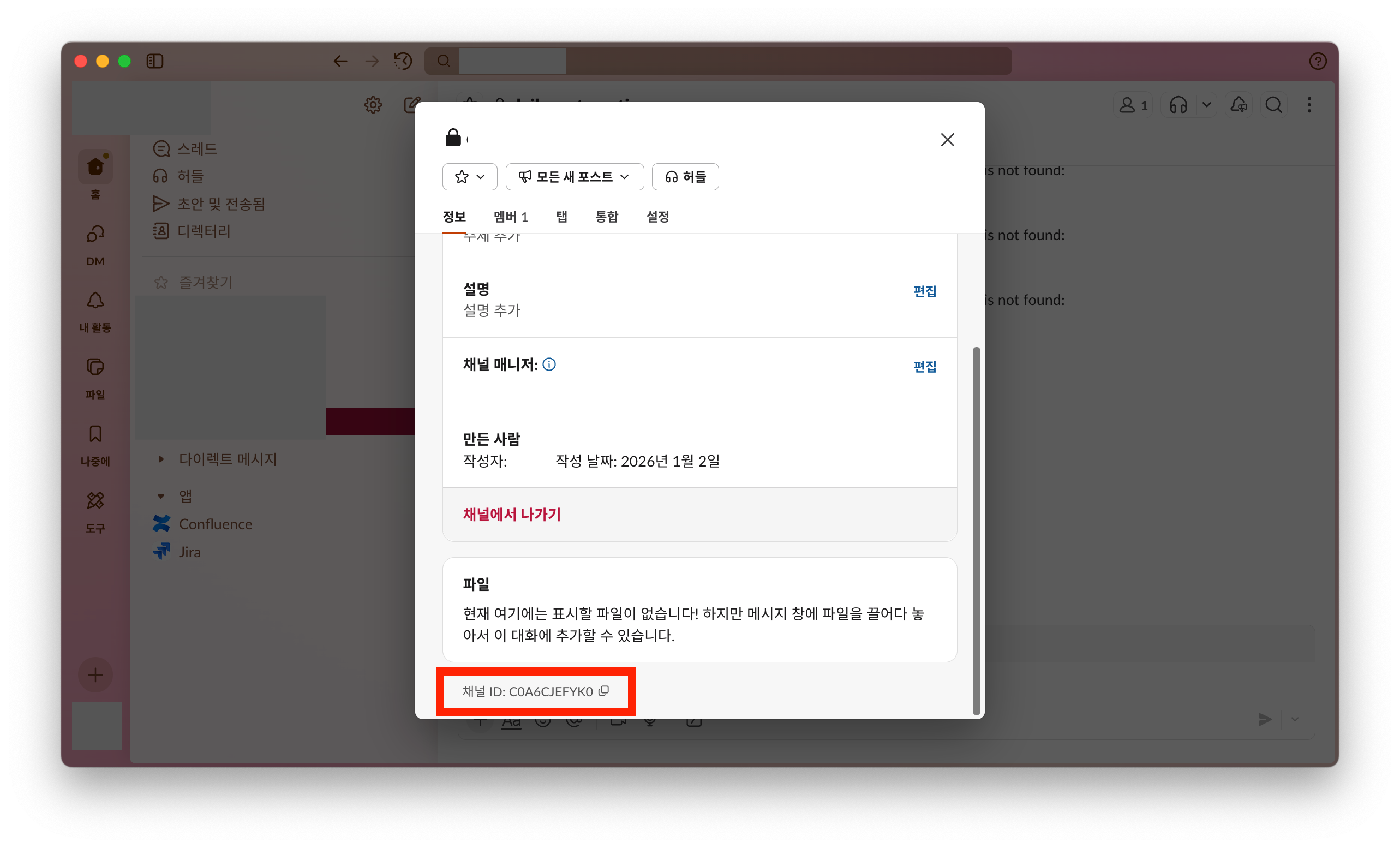
Step 5: Channel ID 찾기
1. Slack에서 로그 메시지를 받을 채널 열기
2. 채널 이름 클릭 → "정보" 또는 "About"
3. "Channel ID" 찾기 (C로 시작)
4. 메모장에 저장
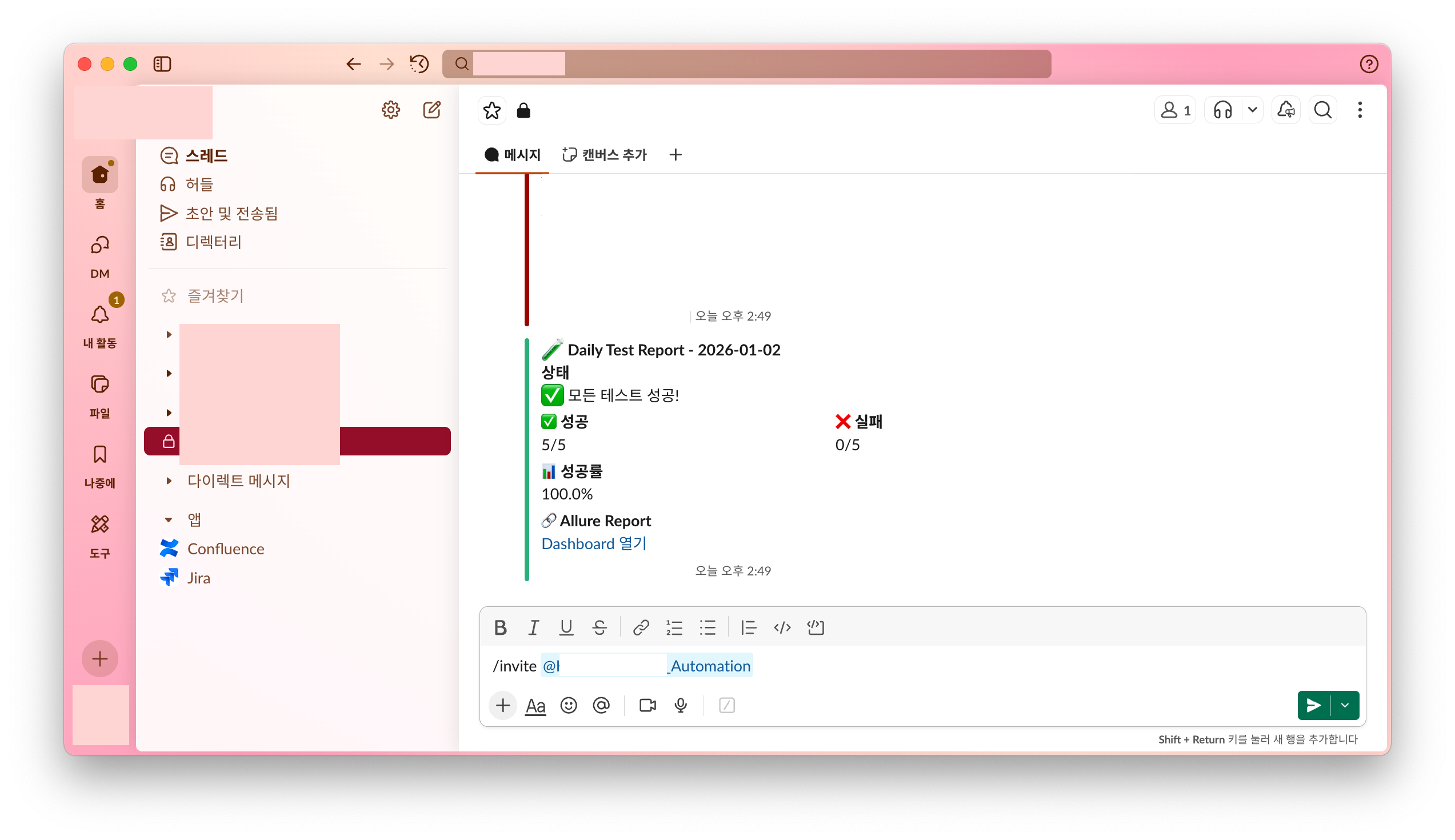
Step 6: 봇을 채널에 초대
Slack 채널 입력창에:
/invite @Notifier
Step 7: .env 파일에 정리
# Slack Bot Token
SLACK_BOT_TOKEN=xoxb-
SLACK_CHANNEL_ID=C
slack_notifier.py 정리하고 쏘기!
'TIL > Slack' 카테고리의 다른 글
| [TIL] 유출되어 무효화된 Slack Webhook 다시 연결하기 (0) | 2025.08.27 |
|---|---|
| [TIL] Slack 으로 Test Result 전달하기 w/ RobotFrameWork (2) | 2025.07.10 |